 关于AI赋能的机械设计
SolidWorks MCP配置的参考教程
添加 Solidworks MCP 的参考教程#
由于各种agent配置方式不一,对于除了claude外的各类agent,到了同学们发挥媒介素养的时刻了。
agent接入 AutoCAD 和 Solidworks 之后,即可解放双手,把复杂重复的设计工作交出去让agent代劳,或是在遇到麻烦的问题的时候让AI帮忙解决。
使用其他CAD软件的同学也可以尝试在github上检索相应软件的mcp进行安装配置。
推荐使用工具CC Switch:CC Switch 官方网站 - AI 编程工具统一管理平台
点点鼠标,配置成功再打开agent即可享受MCP服务
以下是Windows + CC switch为例的配置方法#
首先确保现在使用的平台支持stdio模式的MCP,例如claude code
从github releases获得solidworks-mcp.exe:
Releases · just1step/solidworks-mcp
在任意位置双击运行即可,右下角小图标会出现相应的mcp进程图标:
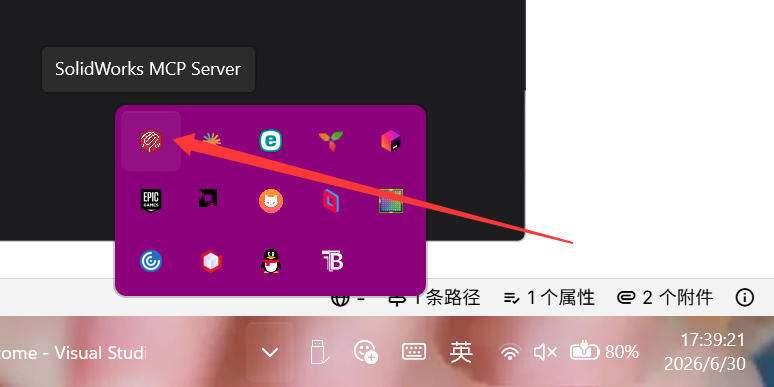
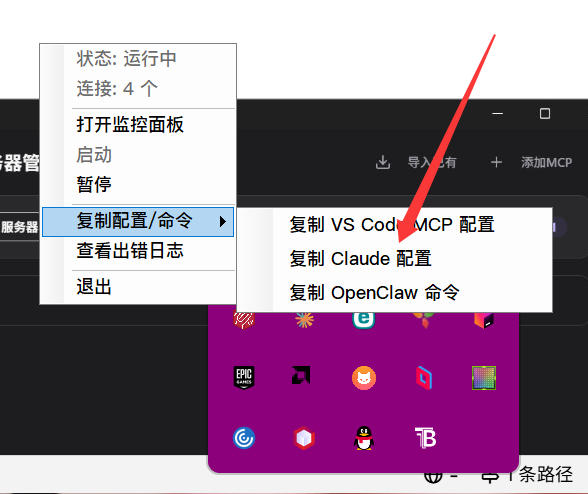
右键复制相应的配置
CC Switch可以在官网获得(使用该工具也可以轻松实现切换便宜大碗deepseek),按照图片所示一步步点击添加即可
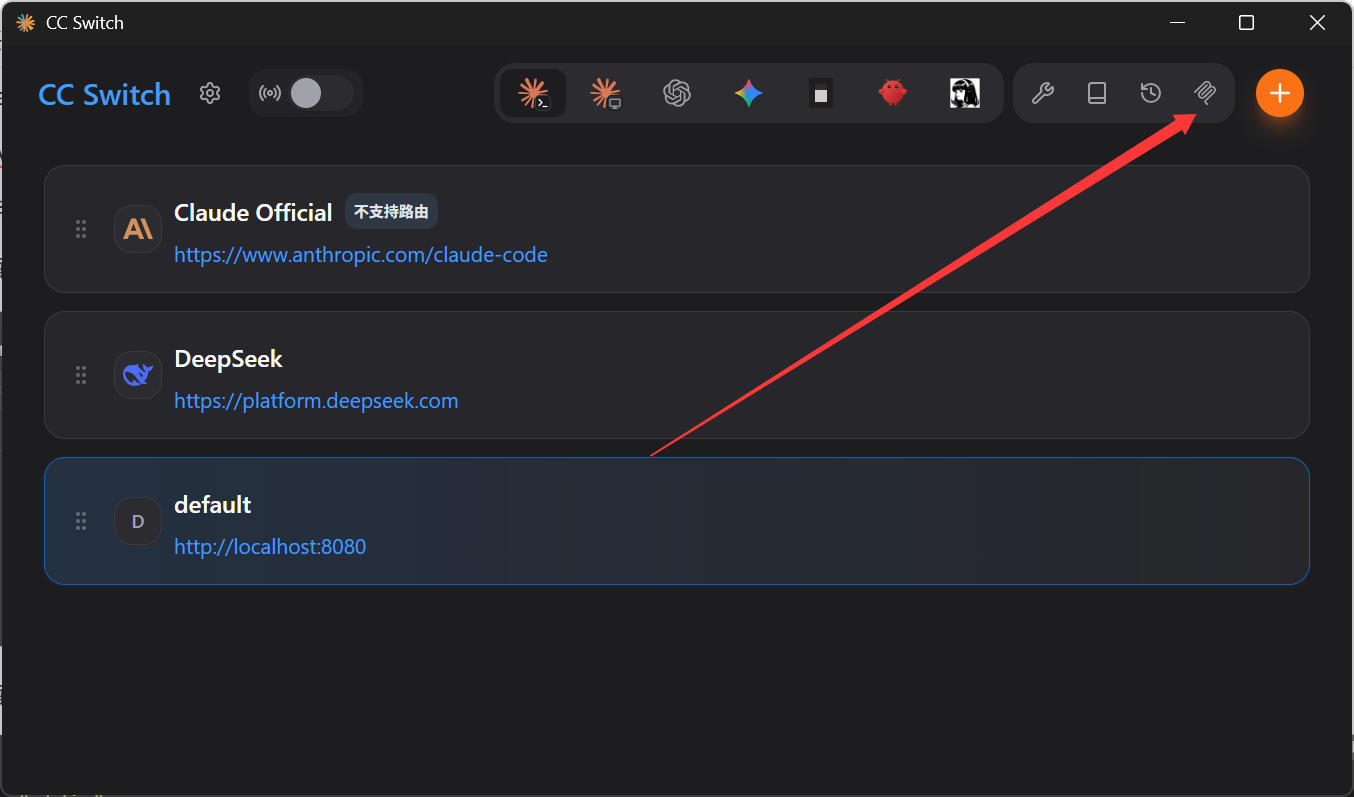
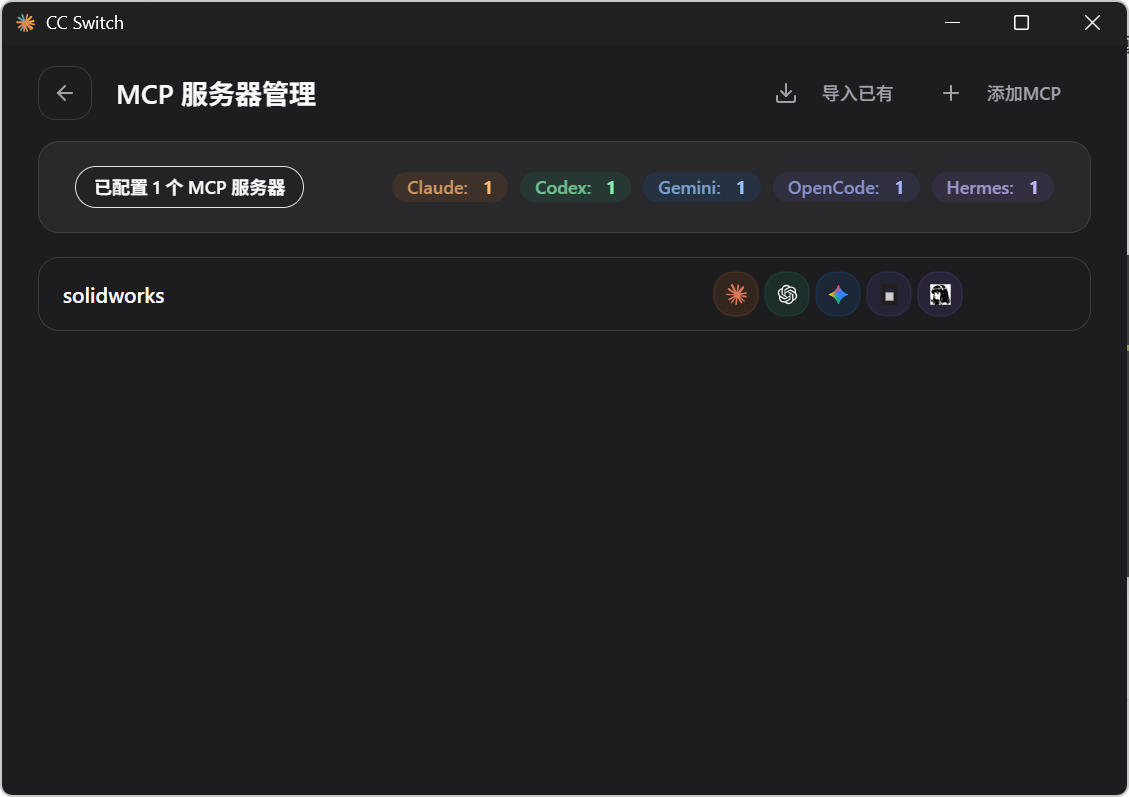
注意在mcp中复制的配置文件无法直接使用,请根据相应格式填写配置,例如我复制的原始配置为:
{
  "mcpServers": {
    "solidworks": {
      "command": "C:\\Users\\Administrator\\Downloads\\SolidWorksMcpApp-v0.1.0-win-x64.exe",
      "args": [
        "--proxy",
        "--client",
        "Claude Desktop"
      ]
    }
  }
}
作为参考的CC Switch MCP配置文件:
{
  "type": "stdio",
  "command": "C:\\Users\\Administrator\\Downloads\\SolidWorksMcpApp-v0.1.0-win-x64.exe",
  "args": [
    "--proxy",
    "--client",
    "Claude Desktop"
  ]
}
之后确保solidworks软件处于打开状态,再和agent对话即可不用动手完成建模工作。